נכתב בתאריך 18 בנובמבר 2026
נקודות חשובות מהמאמר
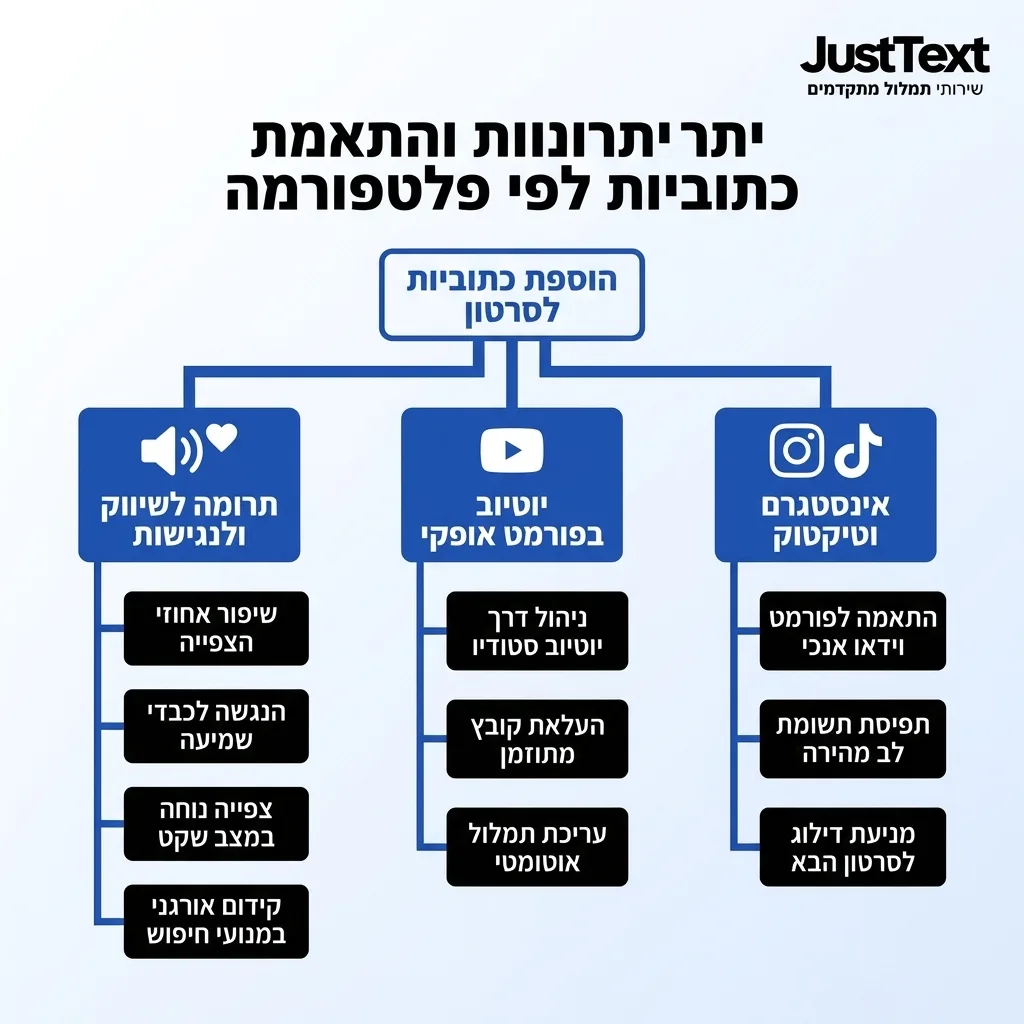
הוספת כתוביות מדויקות לסרטון מגדילה משמעותית את זמן הצפייה, מנגישה את התוכן למי שגולש על השתק ומשפרת את הקידום האורגני. אפשר לעשות זאת דרך הכלים המובנים של הרשתות החברתיות או באמצעות העלאת קובץ מתוזמן מראש.
הטעות הכי גדולה שאנחנו רואים אצל יוצרי תוכן ובעלי עסקים היא ההסתמכות העיוורת על הכפתור האוטומטי של הפלטפורמות. לוחצים על יצירת כתוביות אוטומטיות, לא בודקים עד הסוף, ומפרסמים סרטון שבו שם המותג שלכם או מונח מקצועי חשוב הפכו פתאום למילה מביכה או חסרת היגיון.
מעבר למבוכה מול הלקוחות, מנועי זיהוי דיבור אוטומטיים טועים המון בסלנג ישראלי, במבטאים וברעשי רקע. כשמערכת אוטומטית ממציאה בטעות מילה שנחשבת פוגענית בגלל שיבוש שמיעה, האלגוריתם של יוטיוב או טיקטוק עלול לסמן את הסרטון שלכם כבעייתי, לפגוע בחשיפה שלו ואפילו לפסול אותו ממונטיזציה (הפקת רווחים מפרסומות).
במדריך הזה נלמד צעד אחר צעד איך מוסיפים כתוביות לסרטון בכל אחת מהפלטפורמות המובילות, איך פותרים את בעיית סימני הפיסוק ההפוכים בעברית, ומתי כדאי להיעזר בשירות מקצועי של הפקת כתוביות לסרטונים שיחסוך לכם שעות של תיקונים ידניים.
מה מכינים לפני שמתחילים להוסיף כתוביות?
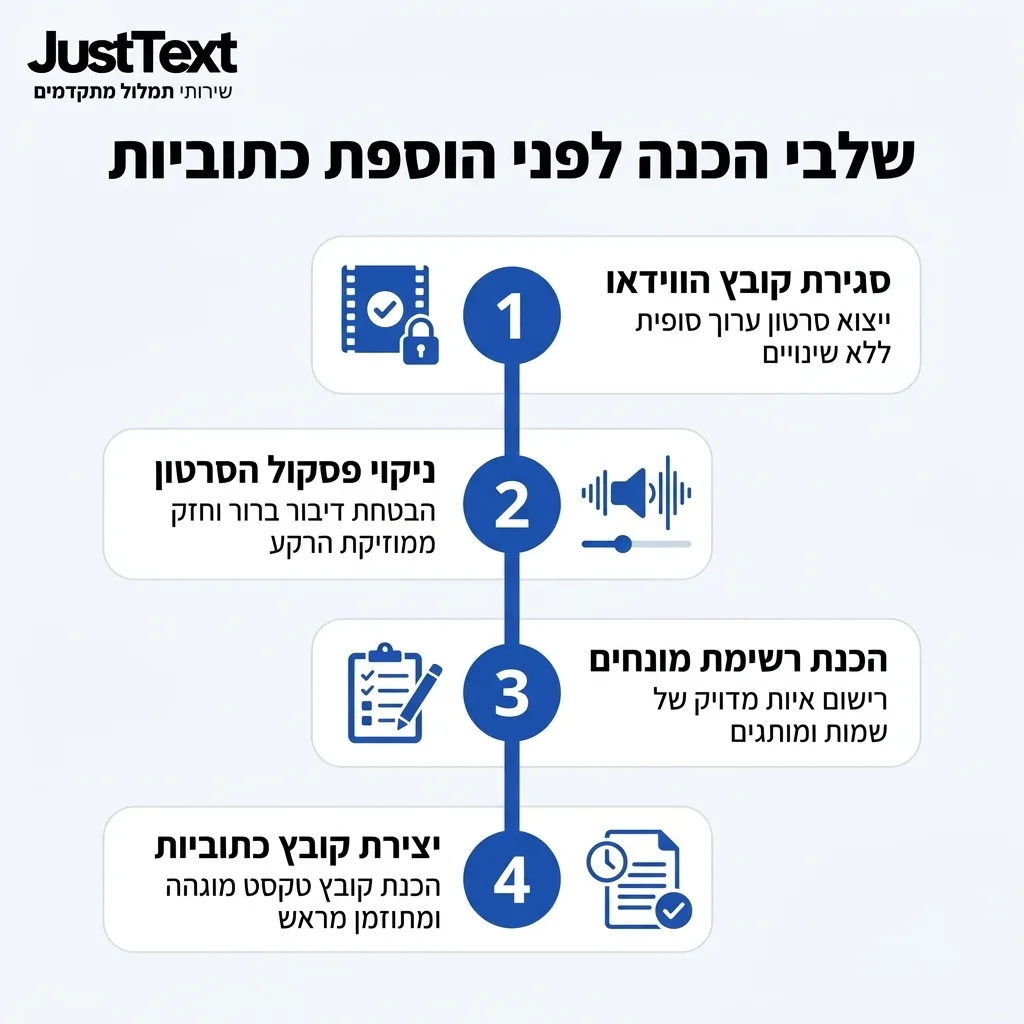
לפני שמוסיפים כתוביות, חשוב להכין מראש סרטון ערוך סופית עם פסקול נקי ככל האפשר מרעשי רקע. כל חיתוך או שינוי אורך שתעשו בסרטון לאחר יצירת הכתוביות ישבש לחלוטין את הסנכרון בין הקול לטקסט וידרוש מכם להתחיל מהתחלה.
אם אתם עובדים על פרויקט מורכב או כתוביות לסרטים, מומלץ להכין מראש קובץ טקסט מסודר או קובץ כתוביות ייעודי (כמו SRT) שעבר הגהה אנושית. הנה מה שכדאי לוודא שיש לכם ביד לפני שמתחילים:
למה בכלל להשקיע בכתוביות מדויקות לסרטון?
הוספת כתוביות לסרטון משפרת ישירות את אחוזי הצפייה עד הסוף, מנגישה את התוכן לכבדי שמיעה ולגולשים שצופים ללא קול, ומסייעת למנועי החיפוש להבין על מה הסרטון שלכם מדבר. כשגולש מבין מיד את המסר גם כשהטלפון שלו על מצב שקט באוטובוס או במשרד, הסיכוי שהוא ידלג לסרטון הבא צונח משמעותית.
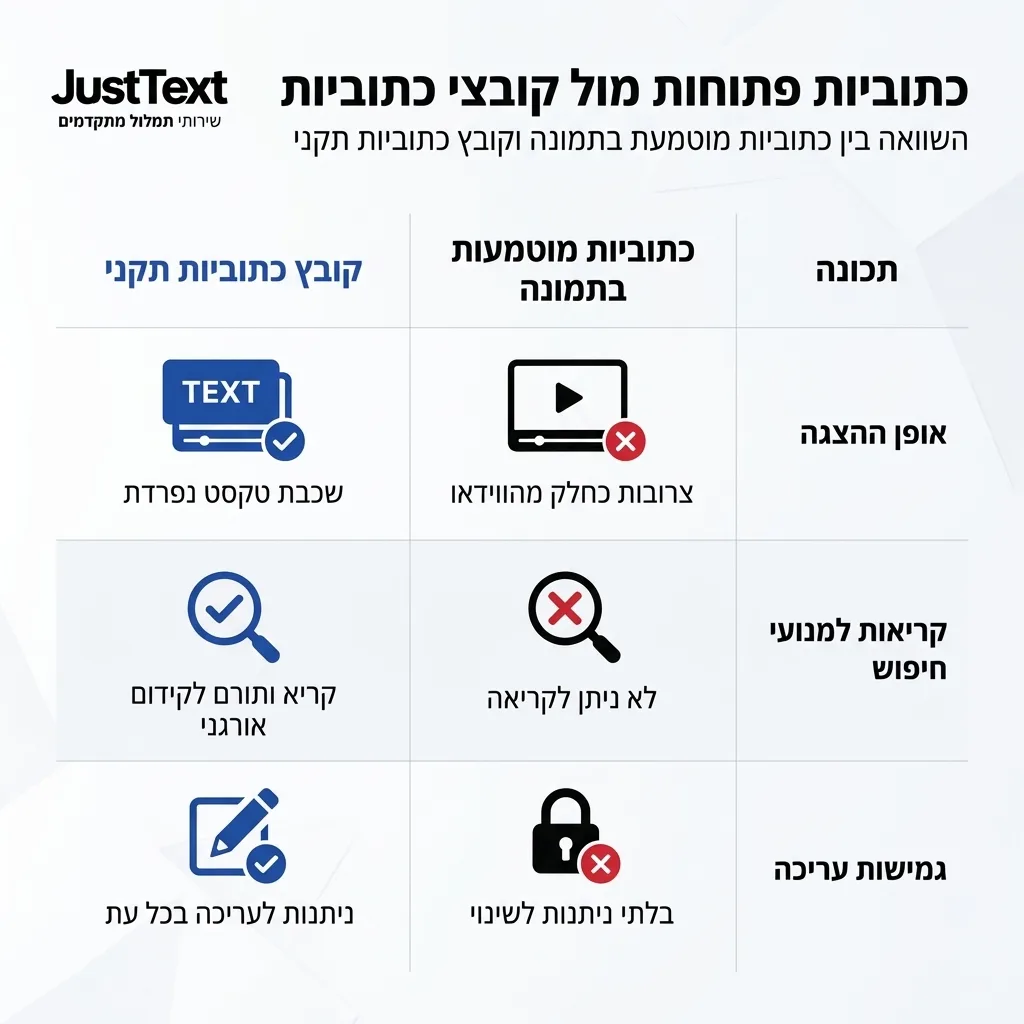
בניגוד לכתוביות שמוטמעות כחלק מהתמונה (Open Captions), שימוש בקובצי כתוביות תקניים מאפשר למנועי חיפוש לקרוא את הטקסט שלכם. תוכלו לקרוא בהרחבה במדריך שלנו על כתוביות לסרטונים: SRT, VTT ולמה זה משנה ל-SEO כדי להבין איך הטקסט הזה מביא לכם תנועה אורגנית מגוגל ומיוטיוב.
1. הוספת כתוביות לסרטון ביוטיוב (YouTube)
כדי להוסיף כתוביות סגורות ביוטיוב, נכנסים למערכת הניהול YouTube Studio, בוחרים בלשונית הכתוביות (Subtitles) ומעלים קובץ מתוזמן מראש כגון SRT או VTT, או עורכים ידנית את התמלול האוטומטי. יוטיוב היא הפלטפורמה הנוחה והמקצועית ביותר לניהול כתוביות, והיא מפרידה בצורה חכמה בין קובץ הווידאו לבין שכבת הטקסט.
כך תבצעו זאת נכון, צעד אחר צעד:
- היכנסו ל-YouTube Studio מהמחשב ובחרו בתפריט הצדדי בלשונית Subtitles (כתוביות).
- לחצו על הסרטון הרלוונטי ובחרו את שפת הסרטון (עברית).
- בחרו באפשרות Upload file (העלאת קובץ) וסמנו שהקובץ כולל תזמון (With timing).
- העלו את קובץ ה-SRT או ה-VTT שלכם ובדקו בתצוגה המקדימה שהשורות יושבות בדיוק על הדיבור.
- אם בחרתם להשתמש בכתוביות האוטומטיות של יוטיוב, לחצו על Duplicate and edit (שכפול ועריכה) ועברו שורה-שורה כדי להוסיף סימני פיסוק ולתקן שגיאות כתיב.
שימו לב שיוטיוב אמנם מייצרת כתוביות אוטומטיות, אך הן חסרות סימני פיסוק ורמזי שמע, ולכן הן דורשות עריכה ידנית קפדנית. בנוסף, נכון לשנת 2026, מגבלת התווים בתיאור הסרטון ביוטיוב עומדת על 5,000 תווים, אך רק 100 התווים הראשונים גלויים לצופה לפני לחיצה על כפתור ההרחבה, כך שאין טעם להדביק שם את כל תמליל הסרטון במקום להעלות קובץ כתוביות תקני.
2. הוספת כתוביות באינסטגרם (Reels ו-Stories) ושמירה על אזורי בטיחות
להוספת כתוביות אוטומטיות באינסטגרם, מדליקים את מתג הצגת הכתוביות (Show Captions) תחת ההגדרות המתקדמות בעת העלאת סרטון Reels, או בוחרים במדבקת CC Captions בעת העלאת סטורי. הכלים האלו מהירים, אך דורשים מכם תשומת לב מיוחדת למיקום הטקסט על המסך ולתיקון שגיאות לפני הפרסום.
- העלו או צלמו את הסרטון שלכם לאינסטגרם (Reels או Story).
- ב-Stories: לחצו על סמל המדבקות למעלה, בחרו במדבקת Captions, והמתינו שהמערכת תייצר את הטקסט. לחצו על כל מילה שגויה כדי לתקן אותה.
- ב-Reels: במסך שלפני הפרסום, גללו למטה אל Advanced Settings (הגדרות מתקדמות) והפעילו את המתג Show Captions. לחלופין, השתמשו במדבקת הכתוביות מעמוד העריכה כדי לשלוט במיקום ובגופן.
- מקמו את הכתוביות במרכז המסך, מחוץ לאזורי ההסתרה של ממשק האפליקציה.
טעות קלאסית שאנחנו רואים כל יום היא כתוביות שמוסתרות על ידי הממשק של אינסטגרם. חובה למרכז את הכתוביות ולהרחיק אותן מ-20% עד 25% התחתונים של המסך (שם יושב טקסט התיאור של הפוסט) וכן לשמור מרחק של 90 עד 120 פיקסלים מהצד הימני (שם נמצאים כפתורי הלייק, התגובות והשיתוף).
בנוסף, נכון ל-2026 מגבלת טקסט התיאור בפוסט היא 2,200 תווים, אבל ב-Reels הטקסט נחתך כבר אחרי כ-55 תווים. לכן הכתוביות על הסרטון עצמו הן קריטיות להעברת המסר.
3. יצירת כתוביות אוטומטיות בטיקטוק (TikTok) ועריכתן
בטיקטוק מפיקים כתוביות אוטומטיות ישירות מתוך עורך הווידאו של האפליקציה לפני הפרסום על ידי לחיצה על כפתור הכתוביות (Captions), למרות שכיום טיקטוק מאפשרת לערוך ולתקן את הכתוביות האוטומטיות גם לאחר שהסרטון כבר עלה לאוויר. אם פרסמתם סרטון בטיקטוק וגיליתם בו שגיאת כתיב מביכה בכתוביות האוטומטיות, תוכלו כיום ללחוץ על הכתוביות המופיעות על המסך ולבחור בעריכה כדי לתקן אותן, מבלי למחוק את הסרטון.
- לאחר צילום או העלאת הסרטון בטיקטוק, חפשו בתפריט הצדדי של מסך העריכה את האייקון Captions (כתוביות).
- המתינו מספר שניות עד שהמערכת תסיים לפענח את הדיבור ולהציג את השורות.
- לחצו על סמל העיפרון ליד כל שורה ועברו מילה-מילה כדי לתקן שיבושים של המערכת האוטומטית.
- בחרו סגנון עיצוב עם רקע כהה או מסגרת ברורה סביב האותיות כדי שהטקסט יהיה קריא על כל רקע.
כדאי לדעת שבטיקטוק המונח באנגלית Caption מתייחס גם לטקסט התיאור שמתחת לסרטון. נכון ל-2026, מגבלת התווים לתיאור זה בתוך האפליקציה היא 4,000 תווים (ואם אתם מתזמנים פוסטים דרך מערכות חיצוניות ב-API, המגבלה יורדת ל-2,200 תווים). אם אתם מנהלים קמפיינים רציניים, שירות של תמלול לסרטונים ברשתות החברתיות יבטיח לכם טקסט מדויק מראש בלי להסתכן במחיקת סרטונים.
4. שימוש באפליקציות בינה מלאכותית ופתרון בעיית הכיווניות בעברית (RTL)
כדי למנוע היפוך של סימני פיסוק ומספרים בכתוביות בעברית (בעיית RTL), יש להשתמש בתוכנות עריכה התומכות בכתיבה מימין לשמאל או להעלות קובץ SRT תקני ומקודד ב-UTF-8. יוצרים רבים משתמשים באפליקציות עזר כדי לייצר כתוביות מעוצבות, ומגלים שהנקודה או סימן השאלה קופצים לתחילת המשפט במקום להופיע בסופו, או שמספרים ומילים באנגלית הופכים את כל סדר המשפט.
איך פותרים את בעיית הסימנים ההפוכים בעברית?
- בחירת תוכנה תומכת RTL: תוכנות מקצועיות למחשב (כמו Premiere Pro עם הגדרות שפה מזרח-תיכונית) או העלאת קובץ SRT ישירות ליוטיוב שומרות על סדר פיסוק תקין לחלוטין.
- הימנעות מערבוב שפות באותה שורה: באפליקציות פשוטות לטלפון, שילוב של מילה באנגלית באמצע משפט בעברית ישבור את השורה. הפרידו לשתי שורות נפרדות או כתבו את המונח בתעתיק עברי.
- טריק הפיסוק הידני (בלית ברירה): באפליקציות שלא תומכות בעברית מימין לשמאל, לעיתים אין ברירה אלא להקליד את סימן השאלה או הקריאה בתחילת השורה בתוך העורך, כדי שעל המסך הוא יוצג בסוף המשפט.
לפני שאתם מעלים סרטונים עסקיים או אישיים לאפליקציות חינמיות שמבטיחות כתוביות אוטומטיות בשנייה, חשוב שתדעו את המחיר הסמוי. שימוש באפליקציות צד-שלישי מבוססות בינה מלאכותית מחייב לרוב מתן הרשאות גישה מלאות לקובצי הווידאו, השמע ונתוני הפנים שלכם, שעולים לשרתי החברה המפתחת. ללא מדיניות פרטיות מחמירה, קיים סיכון ממשי לדלף מידע עסקי רגיש ואף לשימוש מסחרי בקול ובדמות של המצולמים לטובת אימון מודלים של בינה מלאכותית.
בחומרים רגישים או ארגוניים, הקפידו תמיד על אבטחת מידע בתמלול ועבודה מול ספק ישראלי המחויב לסודיות.

5. עיצוב, תזמון ועמידה בתקני נגישות ב-2026
עיצוב ותזמון תקניים של כתוביות דורשים הצגה של עד 2 שורות בו-זמנית, באורך של 32 עד 42 תווים לשורה, למשך 1.33 עד 6 שניות, וביחס ניגודיות של לפחות 4.5:1 בין צבע האותיות לרקע. המטרה היא לאפשר לצופה לקרוא את הטקסט בנוחות מבלי שהעיניים שלו יתעייפו או יפספסו את מה שקורה בסרטון עצמו.
בשנים האחרונות הפכו פופולריות מאוד כתוביות קופצות שבהן מופיעה מילה אחת או שתיים בכל שבריר שנייה (מה שמכונה לעיתים כתוביות קריוקי). חשוב מאוד לדעת: מבחינת חוקי הנגישות ותקן הנגישות הבינלאומי (WCAG 2.1 ברמת AA, סעיף SC 1.2.2), כתוביות קופצות כאלו אינן תקניות. גופים מסחריים, מוסדות וארגונים שמסתמכים רק על טקסט דינמי קופץ ללא קובץ כתוביות תקני מסתכנים באי-עמידה בדרישות החוק ובחשיפה לתביעות נגישות.
כדי שהסרטון שלכם יהיה נגיש באמת ויעמוד בסטנדרט מקצועי (במיוחד כשמדובר על כתוביות נגישות (SDH) או כתוביות לסרטוני הדרכה פנים-ארגוניים), יש להקפיד גם על זיהוי דוברים כשיש יותר מאדם אחד בסרטון, ועל תיאור צלילי רקע משמעותיים בסוגריים מרובעים, כמו [מוזיקה קצבית] או [מחיאות כפיים], דבר שהמערכות האוטומטיות של הרשתות החברתיות פשוט לא עושות.
6. ייצוא ושימוש בקובצי SRT לחיסכון בזמן
קובץ SRT הוא קובץ טקסט קל ופשוט המכיל את שורות הדיבור לצד חותמות זמן מדויקות של התחלה וסיום, והוא מאפשר לכם להטמיע כתוביות מושלמות בכל פלטפורמה או תוכנת עריכה בלחיצת כפתור. במקום לשבת ולתקן שגיאות עם האצבע על מסך הטלפון הקטן בכל אפליקציה בנפרד, עובדים עם קובץ מרכזי אחד.
איך זה עובד בפועל? שולחים את הסרטון לתמלול מקצועי (ראו פירוט על הבדלי הדיוק במאמר שלנו על תוכנת תמלול מול מתמלל אנושי), ומקבלים בחזרה קובץ SRT מוכן, מוגהה ומסונכרן על ידי דובר שפת-אם. את הקובץ הזה אפשר להעלות ישירות ליוטיוב ולפייסבוק, או לצרף אותו בתוכנת העריכה כדי לייצא סרטון עם כתוביות מוטמעות ומוכנות לאינסטגרם ולטיקטוק, בלי אף שגיאת כתיב ובלי סימני פיסוק הפוכים.
המלצת המומחה של Just Text
מהניסיון שלנו בעבודה מול יוצרי תוכן, חברות הפקה ומנהלי שיווק, הזמן שאתם מבזבזים על האזנה חוזרת ותיקון ידני של כתוביות אוטומטיות בטלפון שווה הרבה יותר כסף מעלות של הפקת קובץ SRT מקצועי. כשמתמלל אנושי דובר שפת-אם יושב על הסרטון שלכם, הוא מבין את הסלנג, מאיית נכון את שמות המותגים ומחלק את השורות בדיוק לפי קצב הדיבור הטבעי שלכם.
התוצאה היא סרטון שנראה אמין, מקצועי ומוכן לפרסום מיידי בכל הפלטפורמות, בלי פדיחות מול העוקבים ובלי הפתעות במחיר, כי אצלנו התמחור נקבע מראש לפי דקת שמע בפועל.
שאלות נפוצות
איך מוסיפים כתוביות לסרטון בחינם?
ניתן להוסיף כתוביות לסרטון בחינם באמצעות הכלים האוטומטיים המובנים בתוך יוטיוב (YouTube Studio), אינסטגרם (מדבקת Captions או בהגדרות ה-Reels) וטיקטוק (כפתור Captions בעורך). אפשרות חינמית נוספת היא כתיבת קובץ SRT באופן ידני בתוכנת פנקס רשימות פשוטה במחשב והעלאתו לפלטפורמה, אך שתי הדרכים דורשות השקעת זמן בבדיקה ובעריכה ידנית כדי לתקן שגיאות פענוח.
איך מוסיפים כתוביות אוטומטיות לסרטון בעברית?
כדי להוסיף כתוביות אוטומטיות בעברית, יש להגדיר את שפת הסרטון כעברית בהגדרות הפלטפורמה (ביוטיוב או בטיקטוק) או להפעיל את כלי הכתוביות האוטומטי שמזהה את השפה לבד. עם זאת, מאחר שמנועים אוטומטיים מתקשים עם סלנג ישראלי, ראשי תיבות וכיווניות כתיבה מימין לשמאל (RTL), חובה לעבור על הטקסט שנוצר ולתקן מילים משובשות וסימני פיסוק שקפצו לתחילת השורה.
איך להוסיף כתוביות לסרטון באינסטגרם?
בסרטוני Reels נכנסים למסך שלפני הפרסום, לוחצים על הגדרות מתקדמות (Advanced Settings) ומפעילים את המתג Show Captions. בסטוריז (Stories) מצלמים או מעלים וידאו, לוחצים על סמל המדבקות בחלק העליון ובוחרים במדבקת CC Captions. חשוב למקם את הכתוביות במרכז המסך ולהתרחק מ-25% התחתונים ומהצד הימני כדי שלא יוסתרו על ידי כפתורי האפליקציה.
איך עושים כתוביות אוטומטיות בטיקטוק?
מעלים או מצלמים סרטון באפליקציית טיקטוק, ובמסך העריכה לוחצים על האפשרות Captions בתפריט הצדדי. המערכת תייצר כתוביות על גבי המסך ותאפשר לכם לערוך אותן באמצעות סמל העיפרון. שימו לב: חובה לבדוק ולתקן את כל השגיאות לפני הלחיצה על פרסום, למרות שכיום טיקטוק מאפשרת לערוך את הכתוביות האוטומטיות גם לאחר שהסרטון עלה לאוויר, עדיף למנוע טעויות מראש.
איך מוסיפים כתוביות לסרטון ביוטיוב?
נכנסים ל-YouTube Studio מהמחשב, בוחרים בלשונית Subtitles בתפריט הצד, לוחצים על הסרטון המבוקש ובוחרים בהעלאת קובץ (Upload file). מומלץ להעלות קובץ כתוביות מתוזמן בפורמט SRT או VTT שעבר הגהה. לחלופין, ניתן לשכפל את הכתוביות האוטומטיות שיוטיוב ייצרה ולהוסיף להן ידנית סימני פיסוק ותיקוני כתיב.
האם אפשר להוסיף כתוביות לסרטון מהטלפון?
כן, ניתן להוסיף כתוביות ישירות מהטלפון הנייד באמצעות הכלים המובנים של אינסטגרם וטיקטוק בעת העלאת הסרטון, או בעזרת אפליקציות עריכת וידאו לנייד התומכות בעברית. עם זאת, כשמשתמשים באפליקציות חיצוניות בטלפון, חשוב לשים לב שהן אינן הופכות את סדר סימני הפיסוק בעברית ושהן שומרות על פרטיות המידע והסרטונים שלכם.
איזו אפליקציה מומלצת ליצירת כתוביות לסרטון?
לעריכה פשוטה וחינמית, הכלים המובנים בתוך יוטיוב, טיקטוק ואינסטגרם הם הבטוחים והנגישים ביותר מבלי למסור הרשאות גישה לחברות צד-שלישי. לעריכה מקצועית שפותרת לחלוטין את בעיות העברית (RTL) ועומדת בתקני הנגישות, מומלץ לעבוד עם תוכנות עריכה מקצועיות למחשב התומכות בייבוא קובץ SRT מוכן שהופק והוגה על ידי מתמלל אנושי.
מה כדאי לזכור
הוספת כתוביות לסרטון ביוטיוב, באינסטגרם ובטיקטוק היא כבר מזמן לא בגדר המלצה — היא תנאי בסיסי כדי שהצופים יישארו בסרטון שלכם, יבינו את המסר גם בלי קול, ושהאלגוריתם יקדם אתכם לקהלים חדשים. הכלים האוטומטיים מעניקים נקודת פתיחה מהירה, אבל הם מחייבים אתכם לבדוק כל מילה, להיזהר משיבושים שיפגעו בחשיפה, ולהקפיד על מיקום נכון ועל תקינות השפה העברית.
רוצים לחסוך לעצמכם את כאב הראש ולקבל קובץ כתוביות SRT מושלם, מסונכרן ומוגהה על ידי מתמללים ישראלים דוברי שפת-אם? אנחנו ב-Just Text מזמינים אתכם להעלות את הסרטון שלכם דרך ההזמנה שלי ולראות מיד את המחיר הסופי והשקוף לפי דקת שמע — בלי הפתעות ובדיוק מקסימלי.